
CCO Team Studio Flow Là Gì?
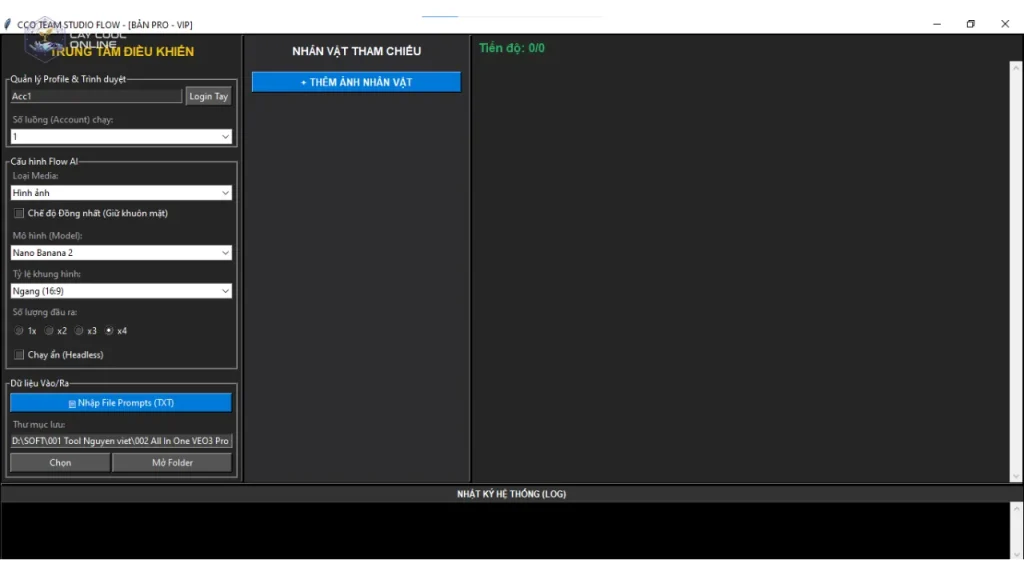
CCO Team Studio Flow là phần mềm hỗ trợ sản xuất hàng loạt hình ảnh và video chất lượng cao hoàn toàn tự động. Thuộc hệ sinh thái tự động hóa của CCO Team, công cụ này tận dụng sức mạnh từ AI của Google (bao gồm các mô hình Veo 3.1, Omni Flash, Nano Banana), đồng thời hỗ trợ chạy đa luồng và chống spam cực kỳ hiệu quả.
Dưới đây là hướng dẫn chi tiết từng bước để bạn bắt đầu sử dụng.
Hướng Dẫn Cài Đặt Và Sử Dụng Chi Tiết
Phần 1: Đăng Ký & Kích Hoạt Bản Quyền
Ngay trong lần mở phần mềm đầu tiên, hệ thống sẽ yêu cầu bạn kích hoạt thiết bị thông qua Khóa phần cứng (HWID).
- Bước 1: Nhập đầy đủ các thông tin cá nhân bao gồm Họ và Tên, Email và Số điện thoại (Zalo).
- Bước 2: Bấm chọn nút “Đăng ký trải nghiệm miễn phí”.
- Bước 3: Hệ thống sẽ tự động tiến hành cấp Key bản quyền và lưu trực tiếp vào máy của bạn.
Lưu ý về các gói tài khoản:
- Bản Trải Nghiệm (Trial): Cho phép tạo tối đa 500 lần/ngày, rất phù hợp để người dùng mới làm quen với công cụ.
- Bản PRO (VIP): Không giới hạn số lượng nội dung được tạo, mở khóa toàn bộ sức mạnh phần cứng. Bạn cần liên hệ với Admin CCO Team để được hỗ trợ nâng cấp.
Phần 2: Quản Lý Tài Khoản (Profile) & Trình Duyệt
Để phần mềm vận hành mượt mà và không bị Google yêu cầu giải mã Captcha, bạn bắt buộc phải đăng nhập tài khoản Google vào hệ thống từ trước.
- Khởi tạo Profile: Tại khu vực “Quản lý Profile & Trình duyệt”, hãy điền tên tài khoản vào ô (Ví dụ: Acc1, Kenh_Review_01), sau đó bấm “Login Tay” để mở trình duyệt Chrome.
- Đăng nhập Google: Trên cửa sổ Chrome vừa mở, đăng nhập tài khoản Gmail của bạn và truy cập thử vào Google Labs để xác nhận đã có quyền sử dụng. Đóng trình duyệt sau khi hoàn tất, hệ thống sẽ tự động lưu lại toàn bộ phiên đăng nhập của bạn.
- Cài đặt số luồng: Chọn số lượng tài khoản bạn muốn chạy song song tại ô “Số luồng (Account) chạy”. Ví dụ: Nếu đã Login Tay 3 tài khoản, bạn có thể chạy 3 luồng cùng lúc để tăng tốc độ lên gấp 3 lần.
Phần 3: Cấu Hình Trí Tuệ Nhân Tạo (AI Flow)
Đây là bước bạn thiết lập các thông số để ra lệnh cho AI sản xuất nội dung. Đầu tiên, chọn Loại Media là Hình ảnh hoặc Video, các thông số bên dưới sẽ tự động thay đổi theo lựa chọn này.
- Mô hình (Model): Nếu làm Video, hãy chọn Omni Flash (để ưu tiên tốc độ nhanh) hoặc Veo 3.1 (để ưu tiên chất lượng cao). Nếu làm Hình ảnh, hãy chọn Nano Banana 2 hoặc Imagen 4.
- Tỷ lệ khung hình: Lựa chọn định dạng video ngang Youtube (16:9) hoặc video dọc Shorts/TikTok (9:16).
- Thời lượng (Chỉ dành cho Video): Tùy chỉnh độ dài từ 4 giây đến 10 giây.
- Số lượng đầu ra: Số lượng biến thể mà AI sẽ tạo ra cho mỗi câu lệnh, dao động từ 1x đến 4x.
- Chạy ẩn (Headless): Tích chọn nếu bạn không muốn trình duyệt hiển thị lên màn hình (tool sẽ chạy ngầm cho nhẹ máy). Với người mới sử dụng, nên bỏ tích để dễ dàng quan sát cách tool hoạt động.
Tính Năng Nâng Cao: Chế độ Đồng nhất (Giữ khuôn mặt/nhân vật) Tính năng này vô cùng hữu ích khi làm chuỗi video kể chuyện cần giữ nguyên khuôn mặt của một nhân vật xuyên suốt.
- Tích vào ô “ Chế độ Đồng nhất (Giữ khuôn mặt)”.
- Tại cột giữa (NHÂN VẬT THAM CHIẾU), bấm vào nút “+ THÊM ẢNH NHÂN VẬT”.
- Chọn một bức ảnh chuẩn của nhân vật mà bạn muốn AI học theo. Bạn có thể đặt lại tên nhân vật ở ô text nhỏ ngay bên dưới ảnh để quản lý dễ hơn.
- Khi khởi chạy, công cụ sẽ tự động bơm bức ảnh này vào Google Flow để làm mẫu tham chiếu.
Phần 4: Nạp Kịch Bản & Khởi Chạy
Hãy chuẩn bị sẵn file kịch bản (Prompt) của bạn trước khi bắt đầu quy trình.
- Chuẩn bị File: Tạo một file Text (.txt), trong đó mỗi dòng tương ứng với một câu lệnh (prompt) để tạo một cảnh.
- Nhập File: Bấm vào nút màu xanh “Nhập File Prompts (TXT)” và chọn file kịch bản vừa tạo.
- Chọn thư mục lưu: Bấm nút “Chọn” ở mục Thư mục lưu để chỉ định thư mục chứa Video/Hình ảnh xuất ra máy. Nếu tool nhận diện qua ID và thấy file đã tồn tại trong thư mục, nó sẽ đánh dấu “Đã có” và tự động bỏ qua để tiết kiệm thời gian.
- Bắt đầu chạy: Bấm nút xanh lá “BẮT ĐẦU CHẠY” để hệ thống làm việc.
Phần 5: Theo Dõi Tiến Độ & Xử Lý Sự Cố
Bạn có thể theo dõi tiến độ làm việc ở cột bên phải của phần mềm thông qua các màu sắc trạng thái:
- Màu Xám (Chờ chạy): Lệnh đang xếp hàng để đợi tới lượt.
- Màu Vàng (Đang chạy…): Đang gửi lệnh và chờ máy chủ AI của Google render (giai đoạn này thường mất từ 1 đến 3 phút tùy server).
- Màu Xanh lá (Xong): File đã tải thành công về máy. Bạn có thể bấm vào biểu tượng cái mắt để mở và xem ngay kết quả.
- Màu Đỏ (Lỗi): Lỗi xảy ra do rớt mạng, server Google bị quá tải hoặc câu lệnh của bạn vi phạm chính sách của Google.
Cách khắc phục sự cố khi gặp lỗi:
- Bạn có thể bấm nút chạy lại ở từng dòng bị lỗi để render lại riêng biệt cho cảnh đó.
- Hoặc bấm vào nút đỏ to “Chạy lại Prompt Lỗi” nằm ở cột trái để công cụ tự động rà quét và làm lại toàn bộ các câu lệnh bị hỏng.
- Nếu tool bị dừng đột ngột, hãy kiểm tra Khu vực Log (Nhật ký) ở phần viền đen dưới cùng. Xem các dòng chữ xanh/đỏ ở khu vực này sẽ giúp bạn biết máy đang làm đến thao tác nào trước khi dừng.